
Udhëzuesi për prindërit
Si e përdorni portalin dhe aplikacionin e Verbës
Nga kërkesa e parë për takim deri te raportet, faturat dhe biseda me ekipin. Hapa të shkurtër, për portalin në kompjuter dhe për aplikacionin Verba Center në telefon.
Aplikacioni Verba Center për iPhone dhe Android po shqyrtohet nga App Store dhe Google Play dhe del së shpejti. Deri atëherë përdorni portalin në shfletues, me të njëjtin email dhe fjalëkalim.
Fillimi
Takimi i parë dhe llogaria
Si rezervoni një termin
Kërkesa e parë bëhet në uebsajt, pa llogari. Pas regjistrimit, terminet e reja i kërkoni në portal ose në aplikacion.
- Hapni Kërko takim. Zgjat rreth tri minuta dhe nuk ju duhet llogari.
- Pesë hapa: Arsyeja, Fëmija, Orari, Kontakti, Kontrolli.
- Kërkesa nuk është ende konfirmim: ekipi ju telefonon për ta caktuar orën.
- Merrni një email me një referencë. Ruajeni: na ndihmon ta gjejmë kërkesën kur na kontaktoni.
- Për mësim plotësues ka formularin Regjistrim për mësim; ditët që zgjidhni janë dëshirë, jo rezervim.
Në portal
- Terminet, Kërko termin: shërbimi, dita, ora e lirë dhe një shënim nëse doni. Pastaj Dërgo kërkesën.
Në aplikacion
- Terminet, Kërko një termin.
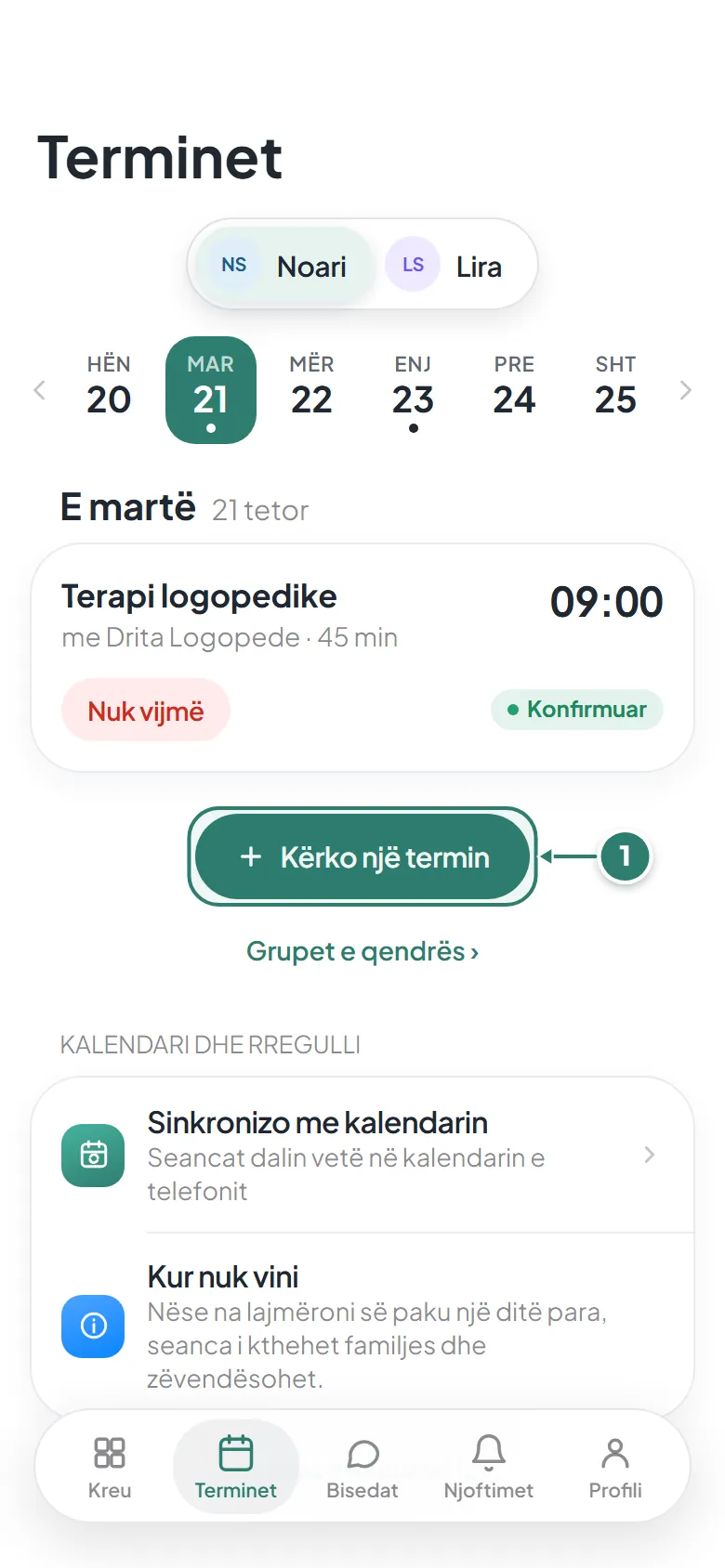
Qendra e konfirmon kërkesën dhe ju njofton.
Hapja e llogarisë
Llogarinë e hap qendra. Ju vendosni vetëm fjalëkalimin.
- Pasi qendra t'ju regjistrojë, merrni email-in Portali juaj në Verba është gati.
- Shtypni Vendos fjalëkalimin dhe zgjidhni një fjalëkalim me së paku 8 shenja. Lidhja vlen 24 orë; nëse skadon, na kërkoni një të re.
- Me të njëjtin email dhe fjalëkalim hyni në portal. Kur të dalë aplikacioni Verba Center, hyni edhe aty me to: Hyr.
- Keni harruar fjalëkalimin? E harrova fjalëkalimin në portal, ose Harruat fjalëkalimin? në aplikacion. Vjen një email me lidhje; shikoni edhe te Spam.
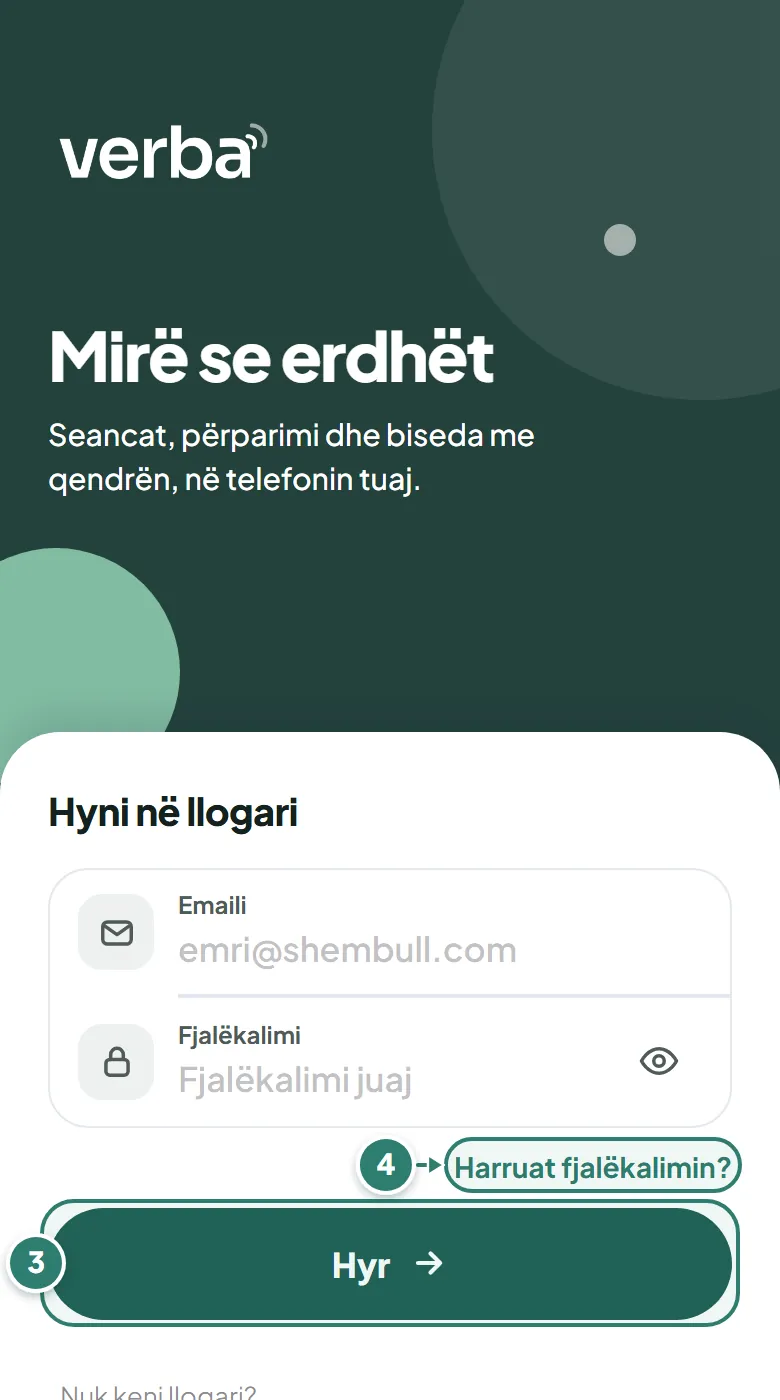
Llogaria e familjes nuk hapet nga aplikacioni. Nëse qendra ju dha një fjalëkalim të përkohshëm, aplikacioni ju kërkon një të ri herën e parë.
Portali dhe aplikacioni
Terminet, ushtrimet dhe dokumentet
Portali dhe aplikacioni: Kreu
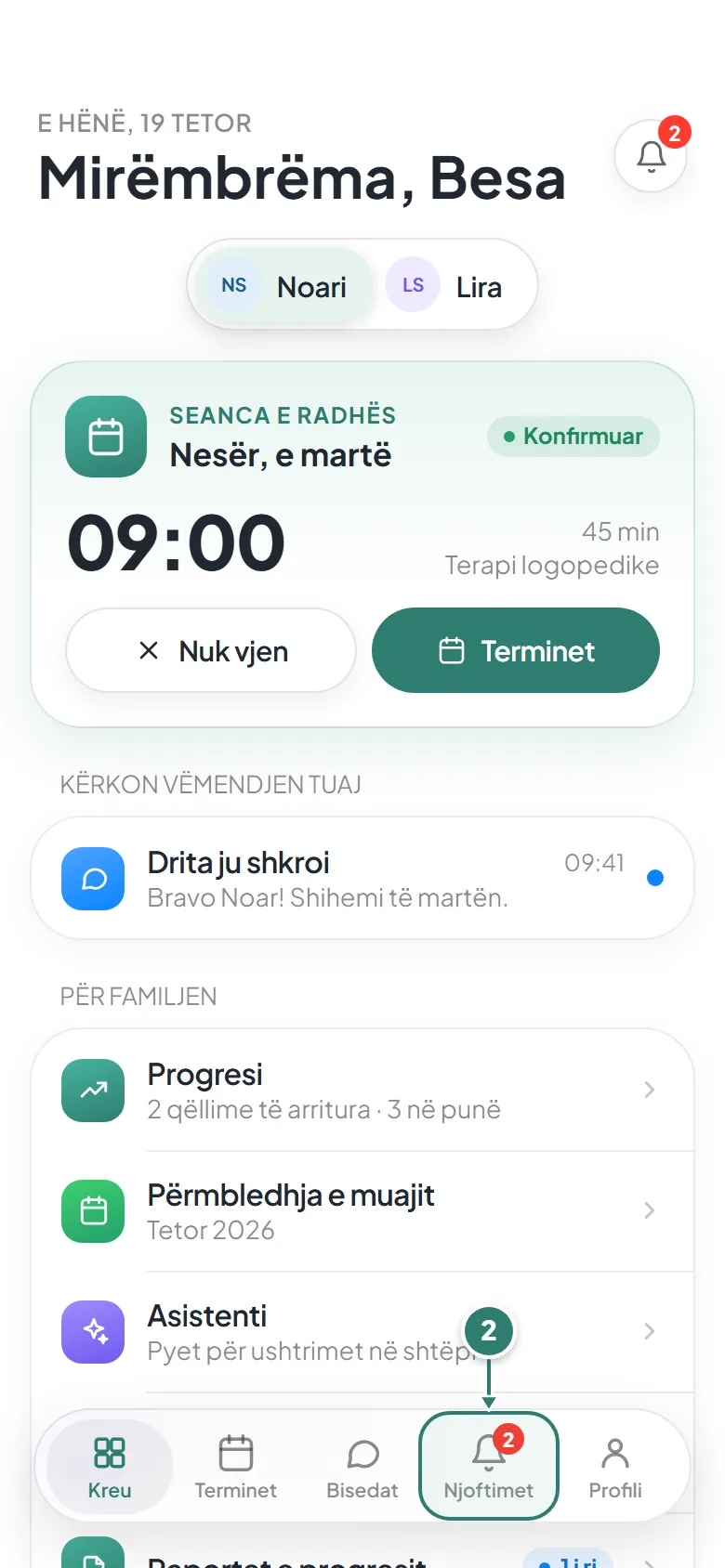
Çka ka sot për fëmijën tuaj dhe çka pret diçka nga ju.
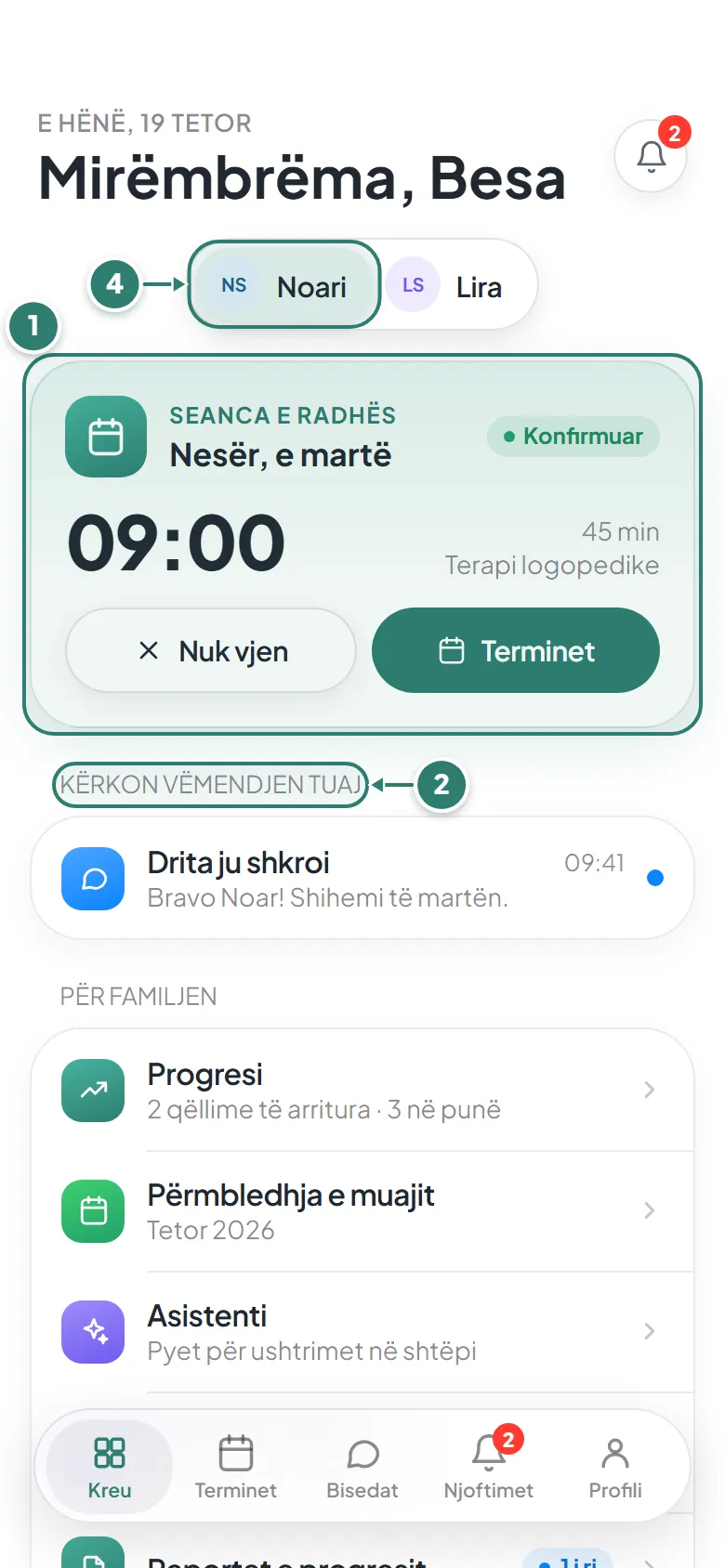
- Te Kreu shihni seancën e radhës, shënimin e fundit të terapistit me pjesën Për në shtëpi, dhe progresin.
- Dalin edhe gjërat që presin ju (në aplikacion te Kërkon vëmendjen tuaj): një kontratë për nënshkrim, një pëlqim, pyetësori fillestar (anamneza), një faturë për pagesë.
- Pyetësori fillestar zgjat rreth 10 minuta. Mund ta ruani dhe ta vazhdoni më vonë.
- Me dy fëmijë në Verba, zgjidhni fëmijën lart: çdo faqe flet për atë që keni zgjedhur.
Në portal
- Skedat: Kreu, Terminet, Ushtrimet, Progresi, Profili. Lart djathtas: mesazhet, njoftimet dhe profili.
Në aplikacion
- Skedat: Kreu, Terminet, Bisedat, Njoftimet, Profili.
Terminet, anulimi dhe mungesat
Seancat në vijim, mungesat dhe seancat që ju kthehen për t'i zëvendësuar.
- Nuk vini në një seancë? Lajmërojeni para se të fillojë: zgjidhni arsyen dhe, nëse doni, shkruani një shënim për qendrën.
- Faqja tregon rregullin e qendrës: kur seanca e anuluar ju kthehet për ta zëvendësuar.
- Seanca e kthyer del te Seanca për t'u zëvendësuar. Shtypni Zgjidh orarin para datës që shkruhet aty.
- Seanca që ka filluar ose ka kaluar nuk ndryshohet më.
Në portal
- Terminet: te seanca, Lajmëro mungesën, pastaj Lajmëro që nuk vjen.
- Te Kalendari në telefon i shtoni seancat në Google Calendar ose në iPhone / Outlook.
Në aplikacion
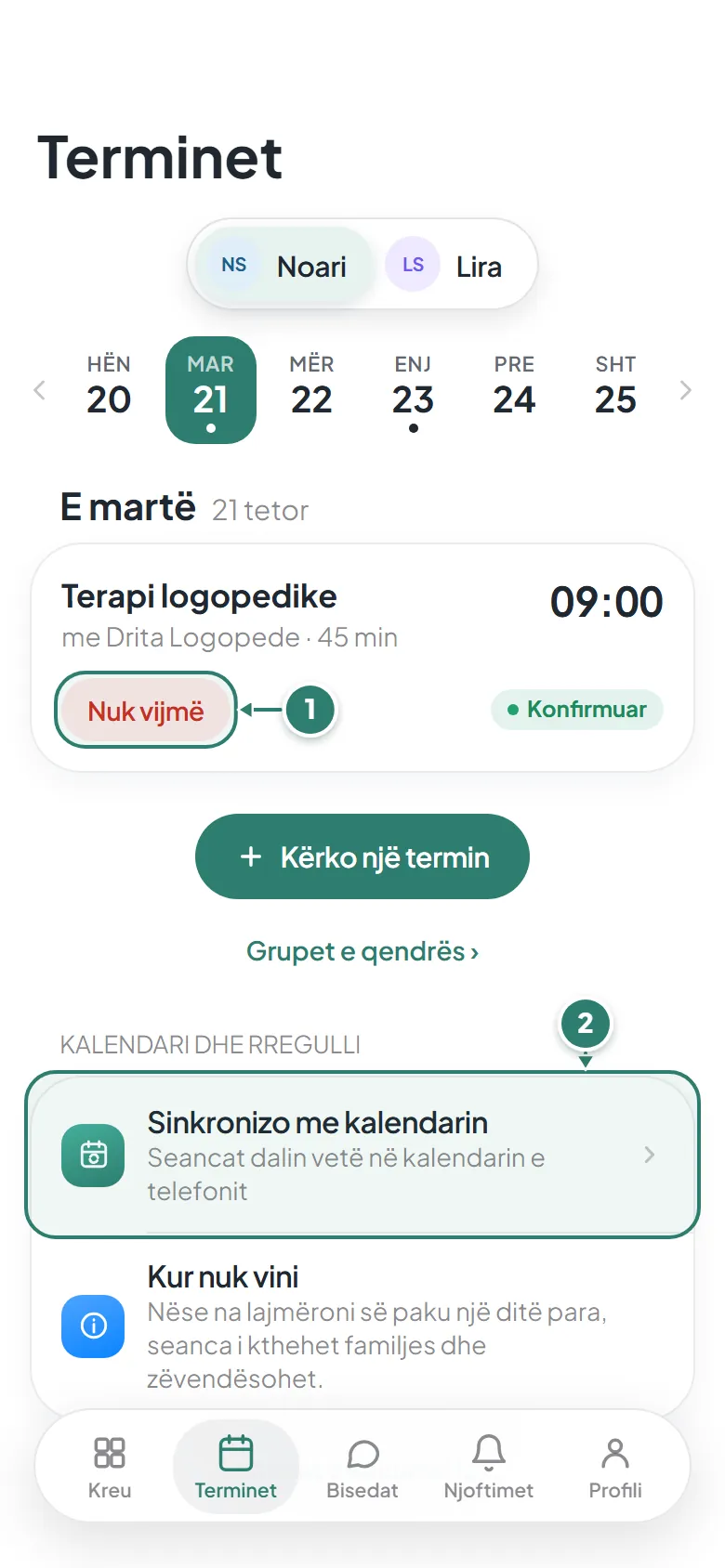
- Terminet: Nuk vijmë (te Kreu: Nuk vjen). Pastaj seanca shfaqet si Mungesë e lajmëruar.
- Sinkronizo me kalendarin i shton seancat në kalendarin e telefonit.
Progresi dhe ushtrimet për në shtëpi
Për çka po punon fëmija, dhe çka bëni bashkë në shtëpi.
- Progresi tregon qëllimet për të cilat po punohet. Përmbledhja e muajit tregon si lëvizën qëllimet dhe arritjet e muajit.
- Ushtrimet për në shtëpi i shton terapisti. Hapni ushtrimin për të parë fletën, videon ose materialin.
- Shënoni çdo ditë kur ushtroni. Terapisti e sheh javën tuaj në shtëpi.
Në portal
- Ushtrimet: Hap fletën e ushtrimit; E ushtruam sot.
Në aplikacion
- Kreu: Shëno ushtrimin e sotëm. Te ushtrimi: Shiko videon ose Hap materialin.
Incizimet
Kur terapisti kërkon që ta incizoni fëmijën duke e bërë ushtrimin.
- Incizoni me video ose vetëm me zë dhe dërgojeni te terapisti.
- Para dërgimit shënoni pëlqimin: incizimi ruhet 6 muaj.
- Përgjigjen e terapistit e shihni te Incizimet tuaja.
Në portal
- Ushtrimet: Incizo fëmijën, pastaj Dërgoja terapistes.
Në aplikacion
- Te ushtrimi: Incizo zërin ose Video, pastaj Dërgo.
Incizimet gjatë seancave në qendër bëhen vetëm me pëlqimin tuaj për incizim (shihni Kontratat dhe pëlqimet).
Raportet
Raporti i seancës, raporti i vlerësimit dhe raportet e përparimit, kur terapisti i ndan me ju.
- Kur terapisti ndan një raport, ai del te Raportet dhe merrni një njoftim.
- Hapni raportin për ta lexuar. Shkarko PDF ose Printo për ta pasur në letër.
Në portal
- Profili, Raportet.
Në aplikacion
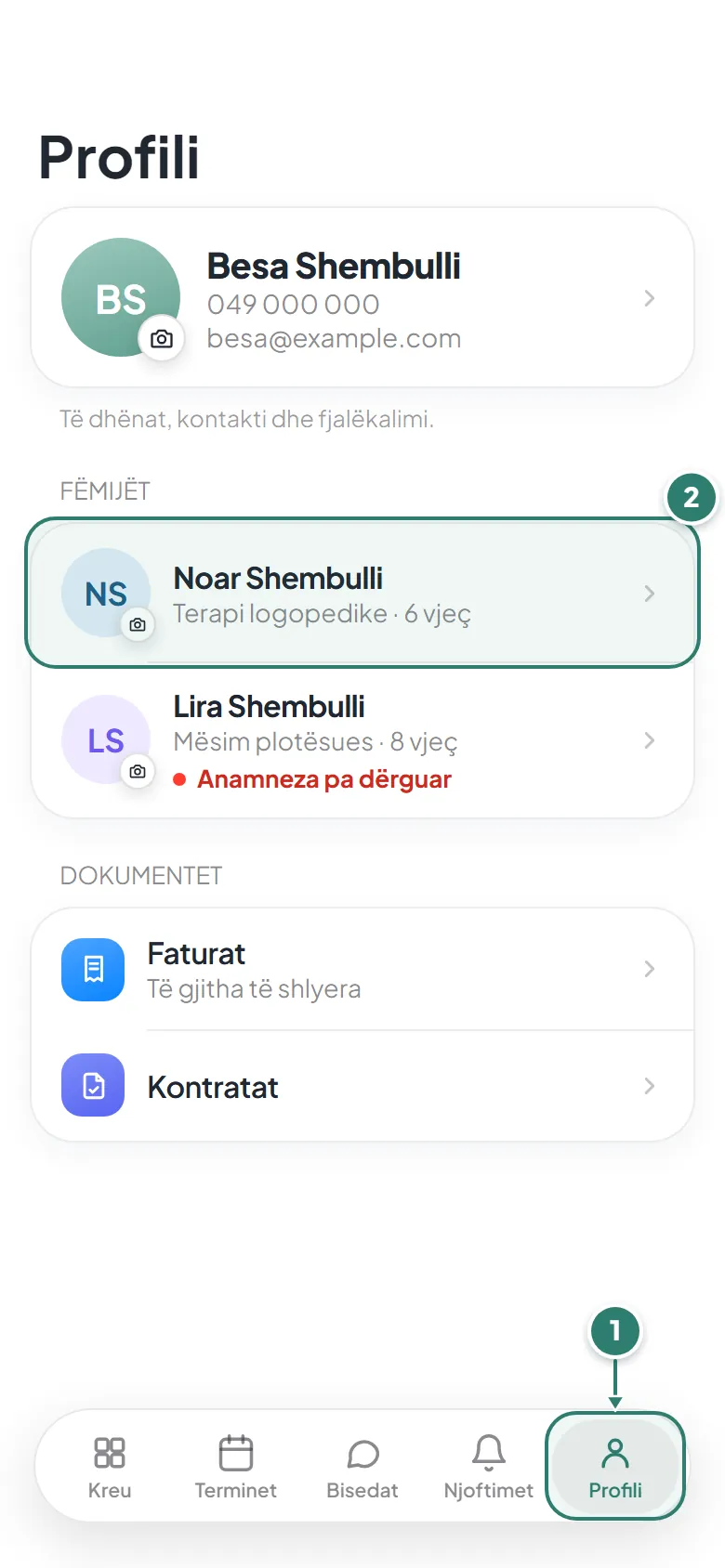
- Hapni skedën Profili.
- Te Fëmijët, zgjidhni fëmijën.
- Hapni Raportet.
Faturat dhe pagesat
Faturat që lëshon qendra dhe pagesat që regjistron. Në portal nuk paguhet: aty shihni çka është paguar dhe çka mbetet.
- Lart shihni shumën Për pagesë, ose që nuk ka mbetur asgjë pa paguar.
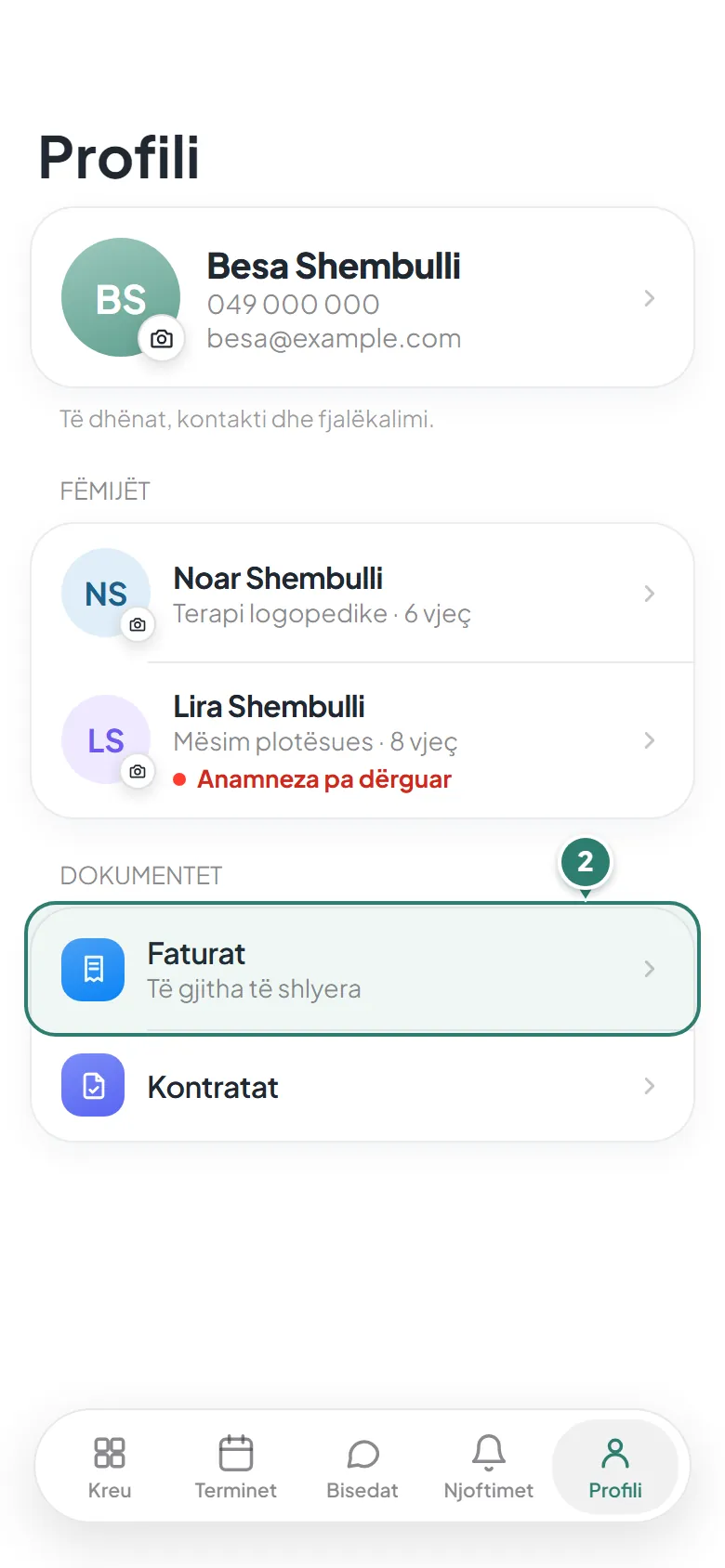
- Çdo faturë ka gjendjen e saj (p.sh. Paguar, Me vonesë) dhe mund ta shkarkoni si PDF.
Në portal
- Profili, Pagesat. Faturat e muajit janë edhe te Përmbledhja e muajit.
Në aplikacion
- Kreu: Për pagesë, Si paguaj.
- Të gjitha faturat: Profili, Dokumentet, Faturat.
Kontratat dhe pëlqimet
Kontrata me qendrën dhe pëlqimet, të nënshkruara në ekran.
- Hapni Kontratat ose Pëlqimet te Profili. Ajo që pret nënshkrimin tuaj del edhe te Kreu.
- Kontrata: lexojeni, shkruani emrin e plotë (dhe numrin personal e adresën, nëse mungojnë), nënshkruani në kuti, shënoni që e keni lexuar dhe shtypni Nënshkruaj. Me Printo e keni në letër.
- Ndryshimet e mëvonshme vijnë si aneks, që e nënshkruani sërish.
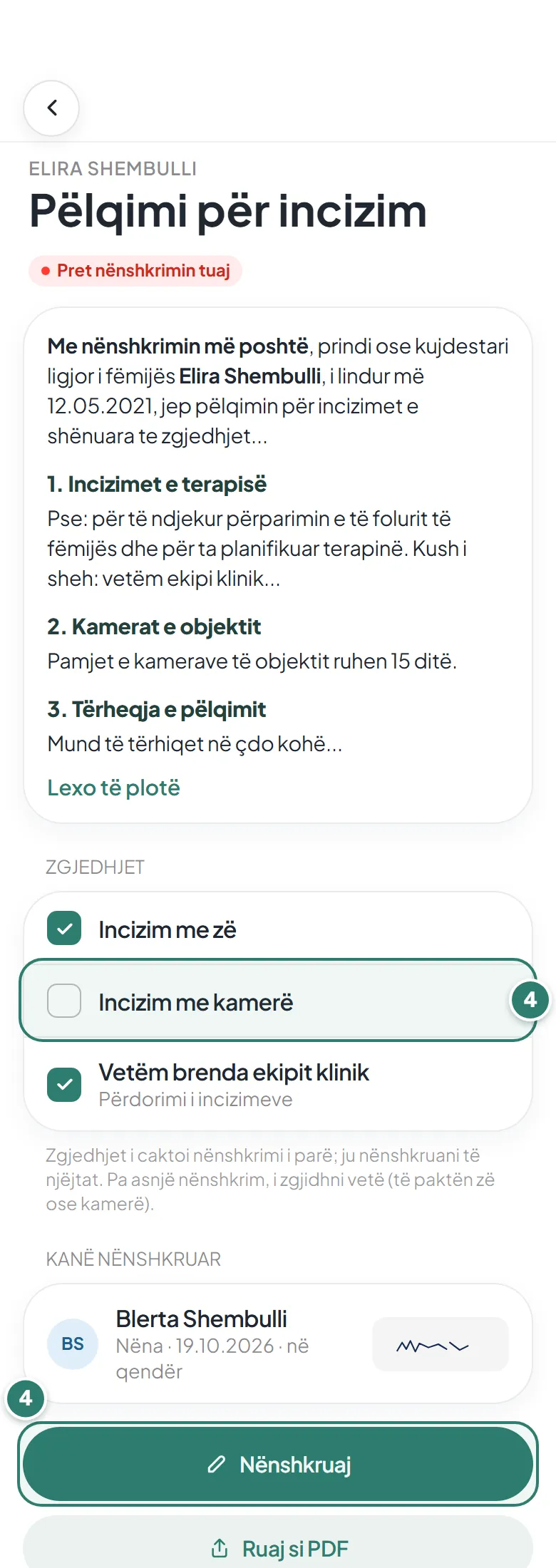
- Pëlqimi për incizim: zgjedhjet (incizim me zë, incizim me kamerë, përdorimi vetëm brenda ekipit klinik), pastaj Nënshkruaj. Mund ta nënshkruajnë të dy prindërit, secili me emrin e vet.
- Pëlqimin mund ta tërhiqni në çdo kohë: Tërhiq pëlqimin.
Kontratën që i takon prindit tjetër e nënshkruan ai; faqja ju tregon kush.
Biseda me ekipin
Shkruani terapistit dhe qendrës, pa telefonata.
- Çdo fëmijë ka bisedën e vet me qendrën.
- Ekipi përgjigjet gjatë orarit të punës. Për diçka urgjente, telefononi qendrën.
Në portal
- Ikona e mesazheve lart (Bisedat). Ose te Profili, Kush punon me ju, Shkruani.
Në aplikacion
- Skeda Bisedat.
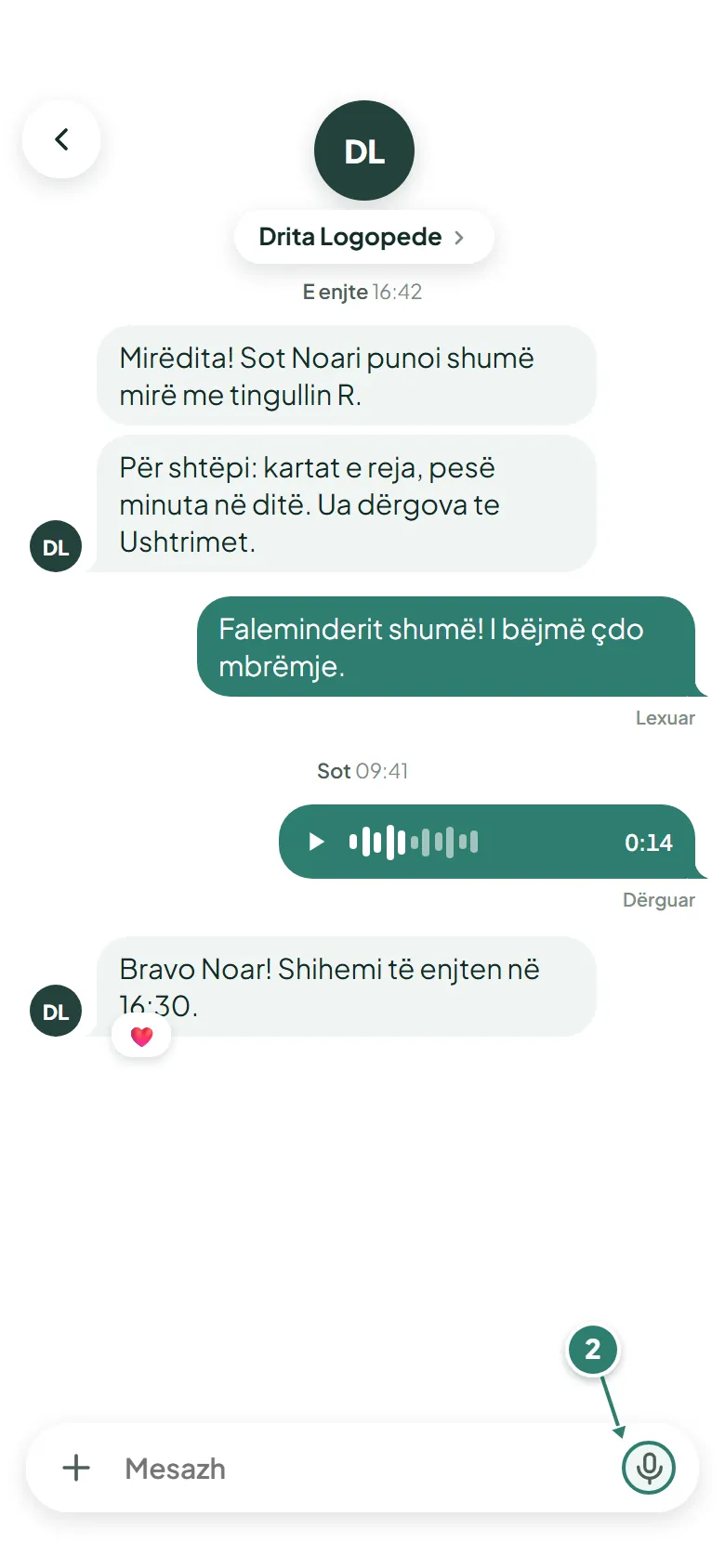
- Mund të dërgoni edhe mesazh zëri, me mikrofonin.
Njoftimet
Kur konfirmohet një seancë, ndahet një raport, lëshohet një faturë, vjen një mesazh ose një ushtrim i ri.
Në portal
- Zilja lart tregon sa njoftime keni. Njoftimet i hap të gjitha; mund t'i shënoni të gjitha si të lexuara.
Në aplikacion
- Pas hyrjes së parë telefoni kërkon leje për njoftime. Lejojini, që të mos humbisni asgjë.
- Skeda Njoftimet. Prekni një njoftim dhe hapet faqja ku ndodhi.
- Njoftimet fiken te cilësimet e telefonit.
Fshirja e llogarisë
Kërkesa shkon te administrata, e cila e mbyll llogarinë dhe ju njofton.
Në portal
- Hapni faqen Fshij llogarinë pasi të keni hyrë, shkruani FSHIJ dhe shtypni Dërgo kërkesën për fshirje.
Në aplikacion
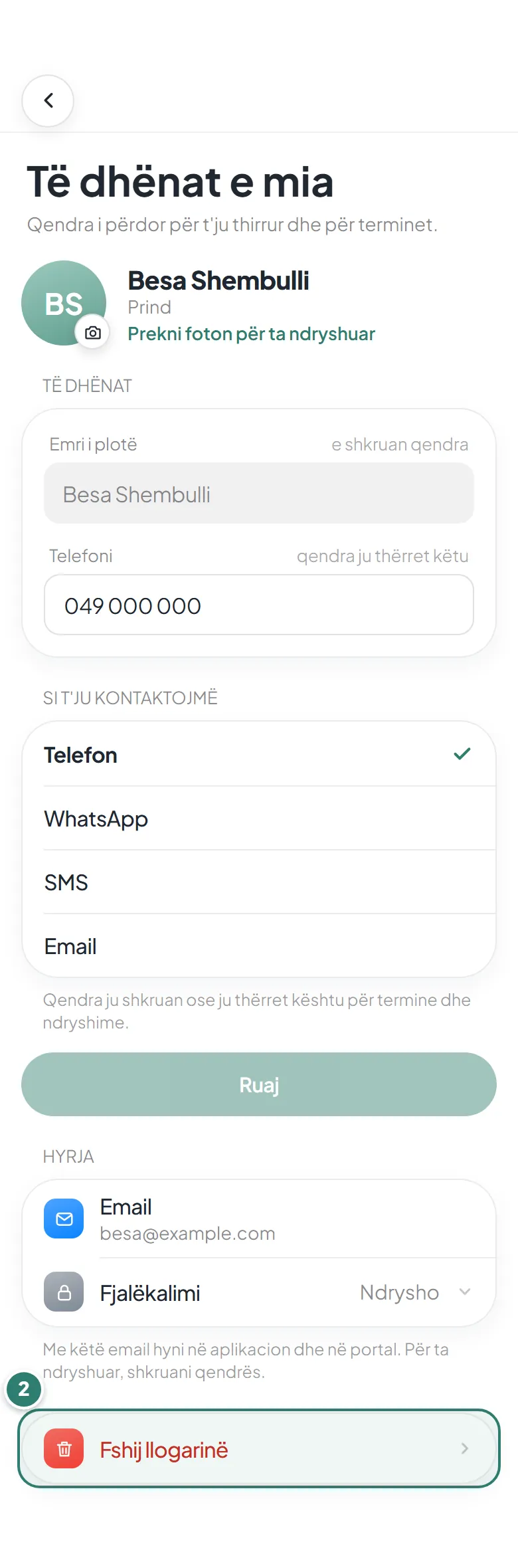
- Profili, karta me emrin tuaj: Të dhënat e mia.
- Poshtë: Fshij llogarinë.
- Dërgo kërkesën për fshirje.
Deri sa llogaria të mbyllet, kërkesën mund ta tërhiqni: Tërhiq kërkesën.
Pa aplikacion?
Nuk ka problem. Raportet, kontratat dhe fletët e pëlqimit ju printohen në qendër, dhe i nënshkruani me dorë atje. Pyesni terapistin ose recepsionin.